當(dāng)您使用U盤重裝筆記本電腦系統(tǒng)時(shí),發(fā)現(xiàn)找不到C、D、E、F等盤符,這是安裝過程中常見的問題。本文將詳細(xì)解析原因并提供解決方案,同時(shí)簡要介紹系統(tǒng)集成的基本概念。
一、找不到盤符的常見原因
- 硬盤模式不兼容:部分筆記本電腦的BIOS中,硬盤模式可能設(shè)置為RAID或Intel RST模式,而原版Windows安裝程序可能缺少對應(yīng)的驅(qū)動程序,導(dǎo)致無法識別硬盤。
- 硬盤未初始化或分區(qū)表損壞:新硬盤或分區(qū)表受損的硬盤在安裝界面中可能顯示為“未分配空間”,不會顯示盤符。
- U盤啟動盤制作問題:使用的PE系統(tǒng)或安裝鏡像可能缺少必要的硬盤驅(qū)動。
- 硬盤硬件故障:硬盤本身損壞或連接問題也可能導(dǎo)致無法識別。
二、解決方案
- 修改BIOS硬盤模式(推薦優(yōu)先嘗試):
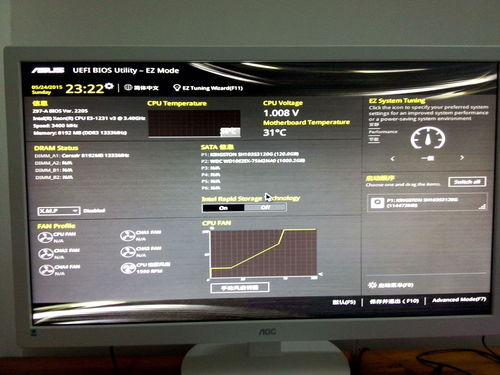
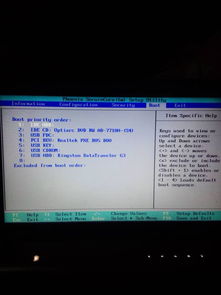
- 重啟電腦,進(jìn)入BIOS(通常按F2、Del或F12鍵)。
- 找到SATA Configuration或Storage選項(xiàng),將硬盤模式從RAID/RST改為AHCI模式。
- 保存設(shè)置并重啟,重新進(jìn)入安裝界面查看是否識別硬盤。
- 加載硬盤驅(qū)動程序:
- 在Windows安裝界面點(diǎn)擊“加載驅(qū)動程序”,從廠商官網(wǎng)下載的對應(yīng)硬盤驅(qū)動(通常為Intel RST驅(qū)動)放入U(xiǎn)盤并加載。
- 若使用PE系統(tǒng)安裝,可先在PE環(huán)境下用工具(如DiskGenius)檢查硬盤狀態(tài)。
3. 初始化與分區(qū)操作:
- 在安裝界面按Shift+F10打開命令提示符,輸入以下命令:
diskpart → list disk(查看磁盤)→ select disk 0(選擇硬盤)→ clean(清除分區(qū))→ convert gpt或convert mbr(轉(zhuǎn)換分區(qū)表)→ exit。
- 返回安裝界面刷新,點(diǎn)擊“新建”分區(qū)即可。
- 更換安裝介質(zhì):
- 重新制作U盤啟動盤,建議使用微軟官方工具或可靠的PE工具(如微PE)。
- 嘗試使用其他版本系統(tǒng)鏡像(如集成驅(qū)動的鏡像)。
三、系統(tǒng)安裝步驟(解決問題后)
- 識別硬盤后,選擇分區(qū)并格式化。
- 跟隨向?qū)瓿蒞indows安裝。
- 安裝后進(jìn)入系統(tǒng),安裝驅(qū)動程序及必要軟件。
四、關(guān)于“計(jì)算機(jī)系統(tǒng)集成”
若您提到的“從新計(jì)算機(jī)系統(tǒng)集成”是指為企業(yè)或機(jī)構(gòu)部署標(biāo)準(zhǔn)化系統(tǒng),通常涉及:
1. 硬件兼容性測試與驅(qū)動整合。
2. 操作系統(tǒng)批量安裝(如使用Ghost、WDS網(wǎng)絡(luò)部署)。
3. 預(yù)裝辦公軟件、安全策略及統(tǒng)一配置。
4. 系統(tǒng)備份與恢復(fù)方案制定。
對于個(gè)人用戶,建議先解決當(dāng)前硬盤識別問題,再逐步學(xué)習(xí)系統(tǒng)集成相關(guān)知識。
注意事項(xiàng):
- 操作前備份重要數(shù)據(jù),避免數(shù)據(jù)丟失。
- 老舊電腦需注意BIOS中是否開啟UEFI/Legacy支持。
- 若嘗試所有方法仍無效,可能是硬盤硬件故障,需聯(lián)系售后檢測。